本ページはプロモーションが含まれています

Outlook(new)でPOPメールアカウントを設定/追加する方法


新しくなったOutlook(new)メールソフトに、プロバイダメールアカウントをPOPで設定する方法と、POPメールアカウントを追加する方法になります。①POPメールアカウント設定、②POPメールアカウント追加の順で行います。
POPアカウント設定(プロバイダメール)
プログラムから「Outlook(new)」起動

メールアドレスを入力して「続行」
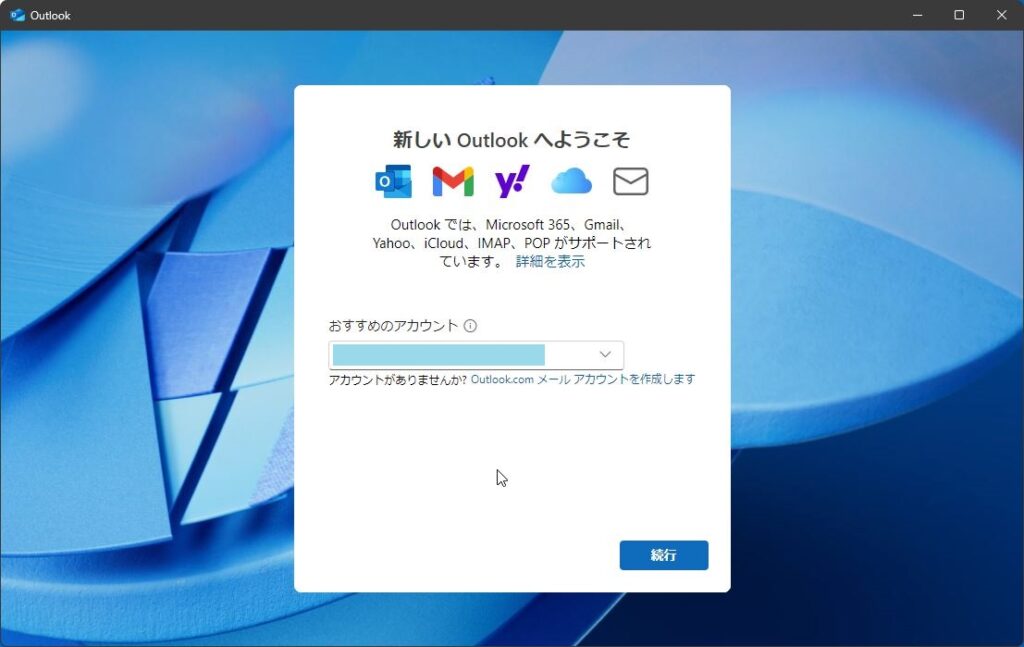
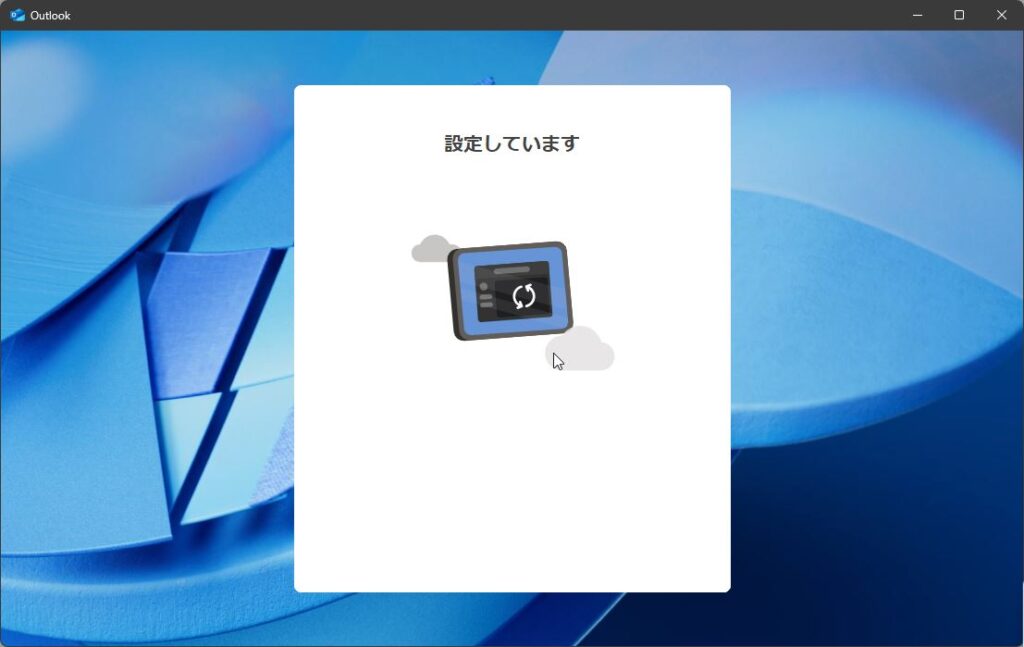
「プロバイダーを選択」クリック
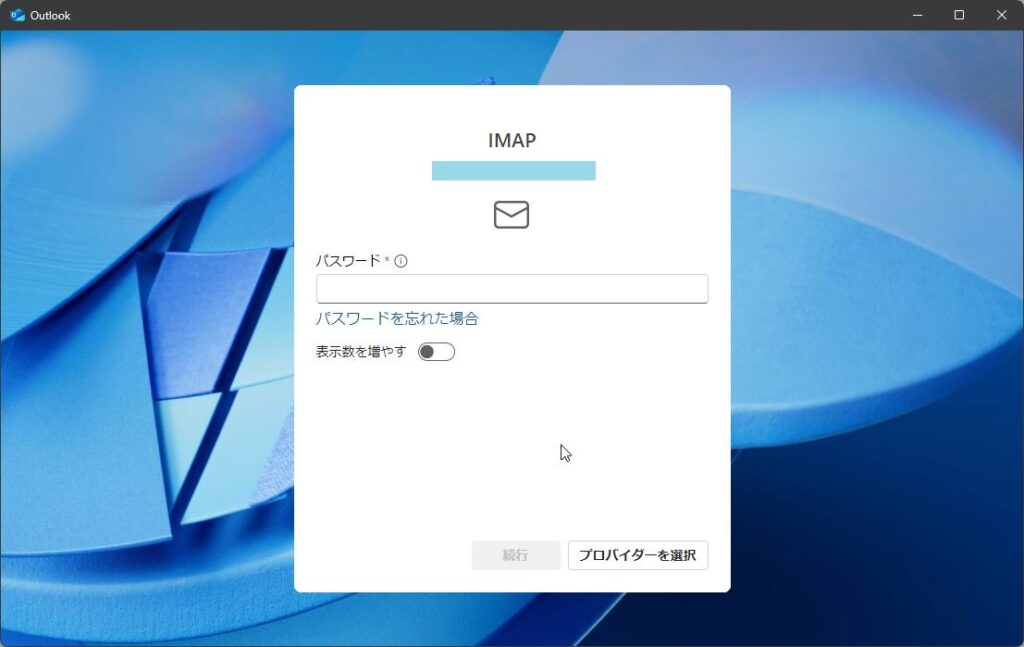
「POP」選択
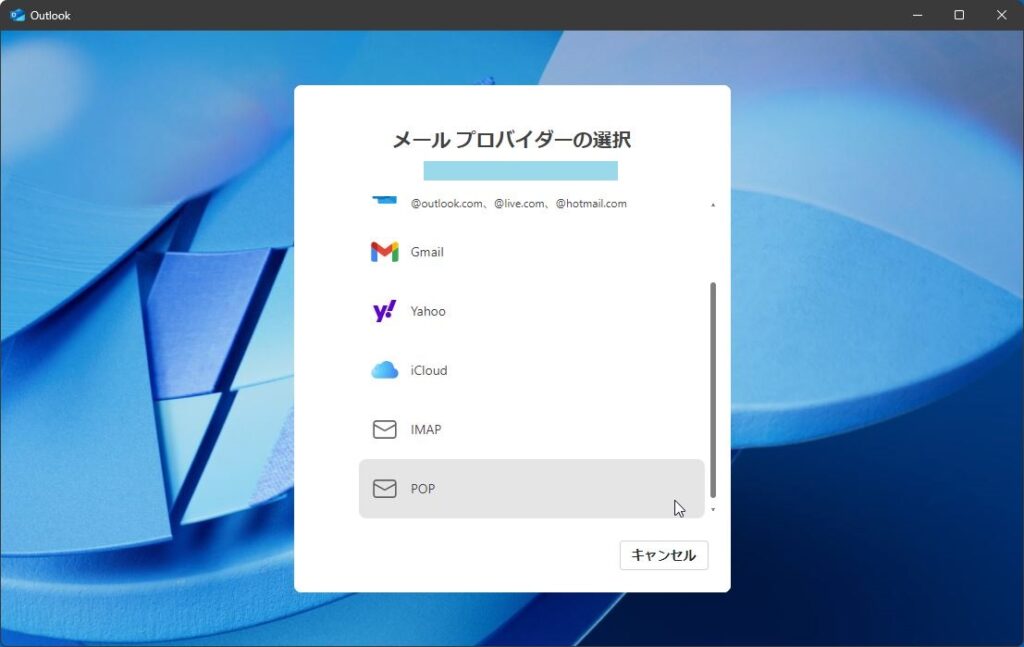
パスワードを入力し「表示数を増やす」チェックON
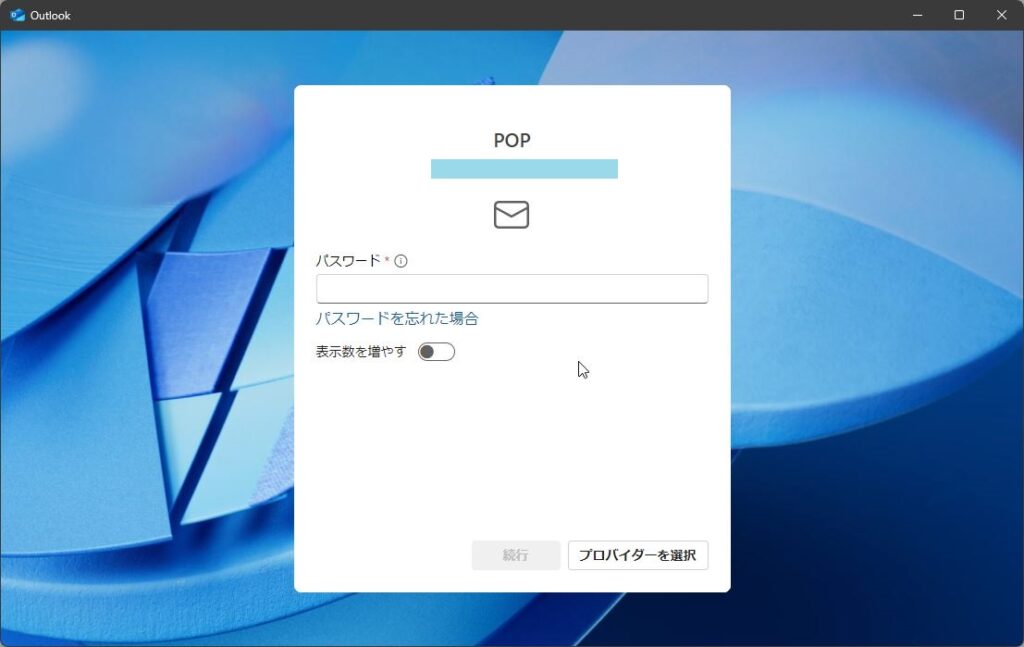
POP/SMTPサーバ、ポート番号、セキュア接続タイプなど入力し「続行」
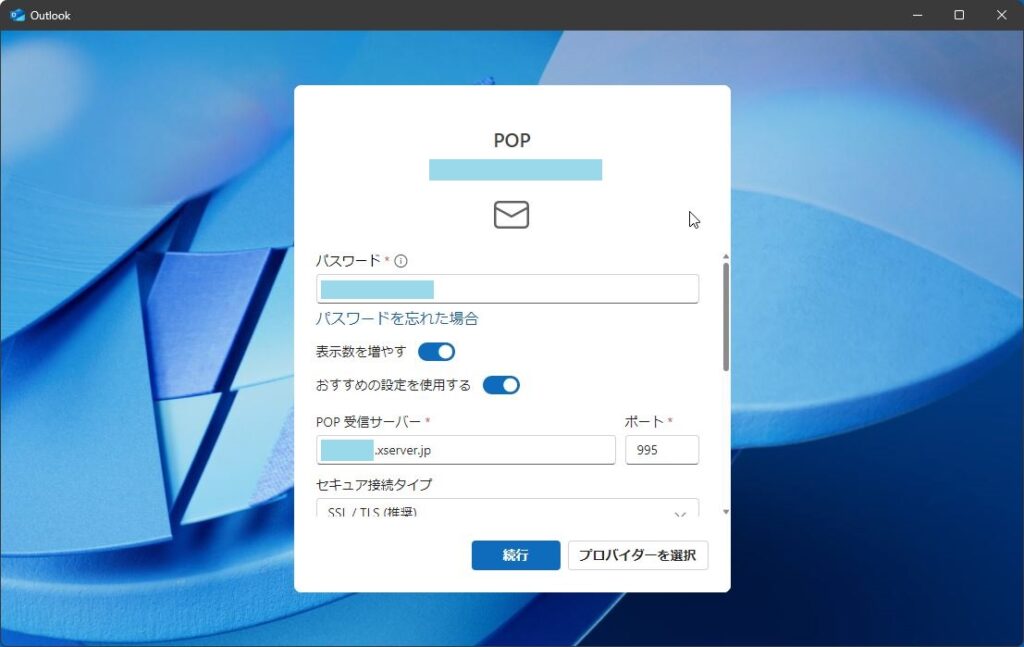
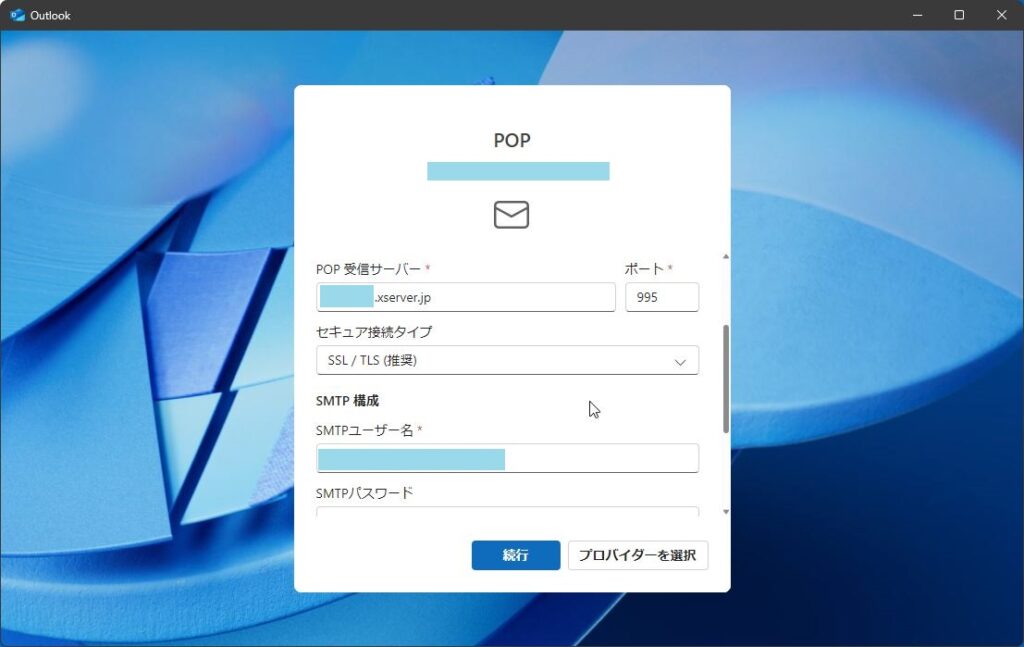
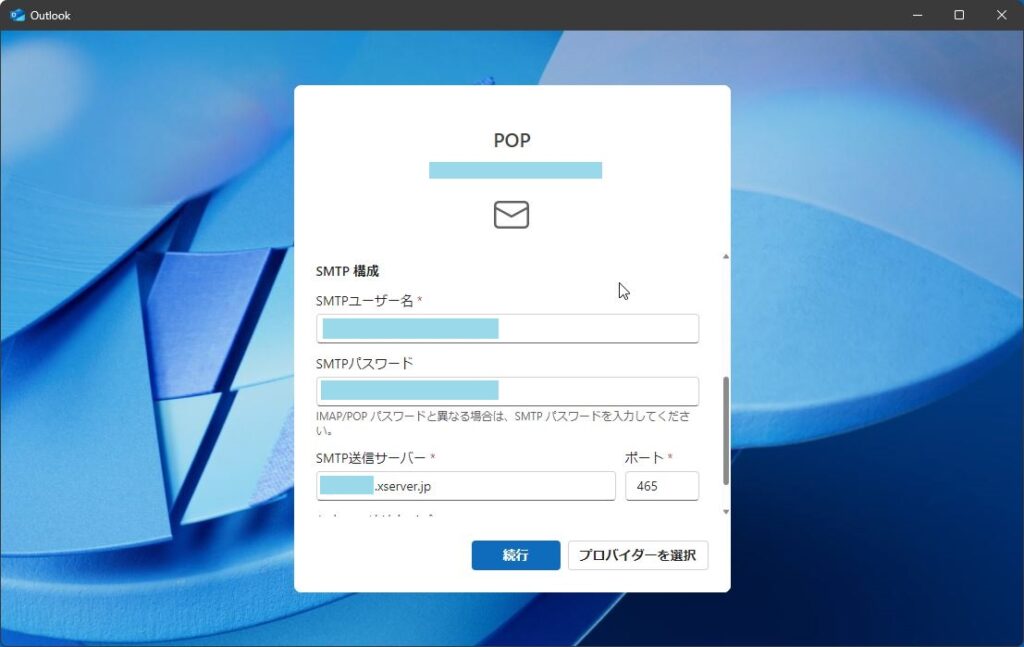
「続行」選択
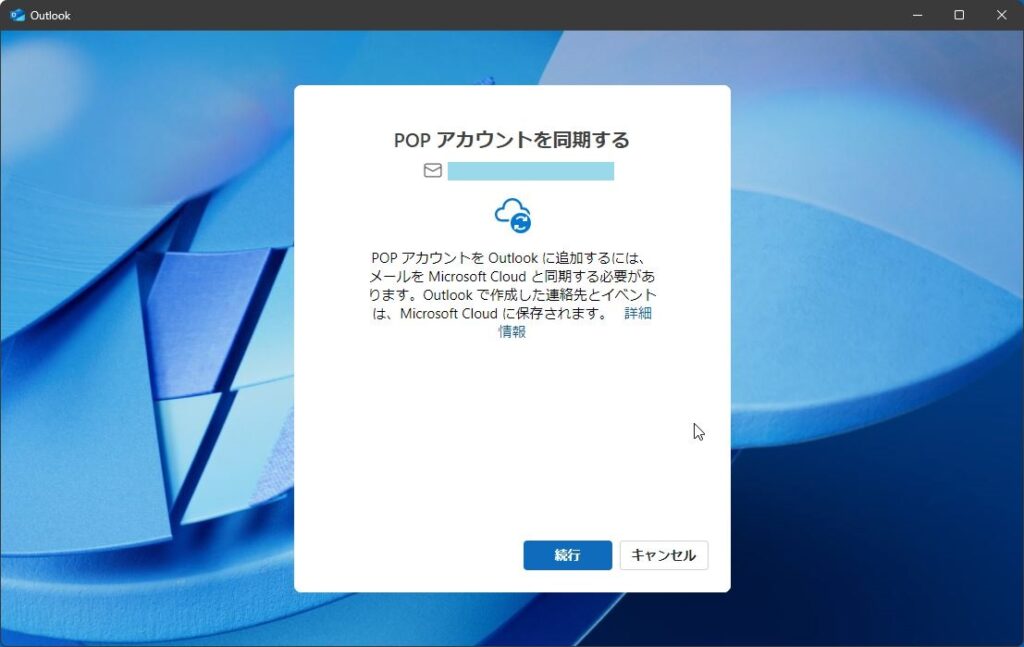
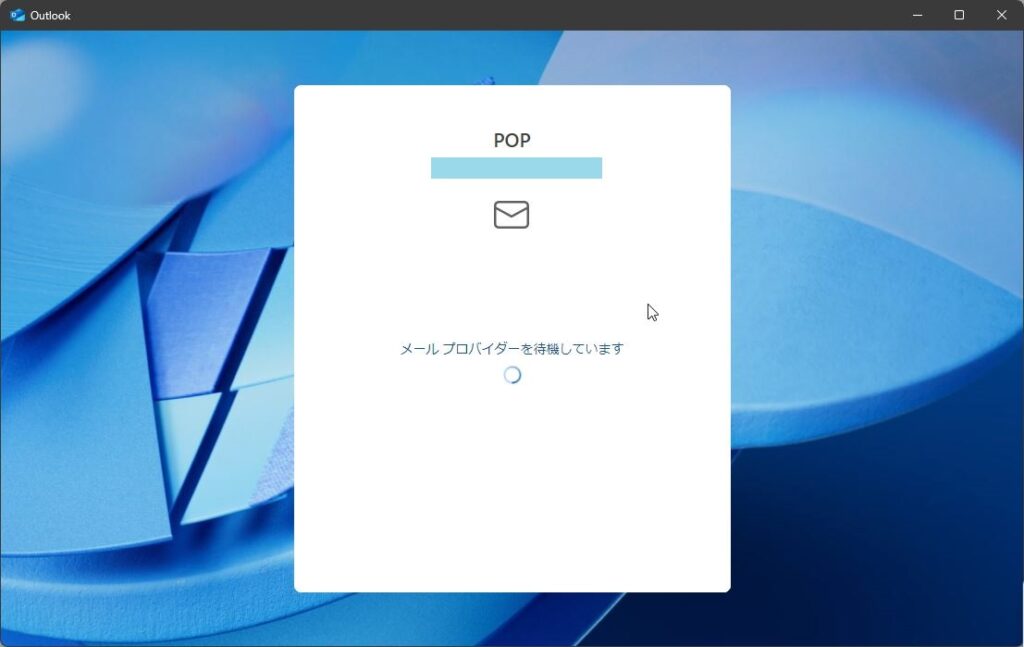
「次へ」→「承諾」
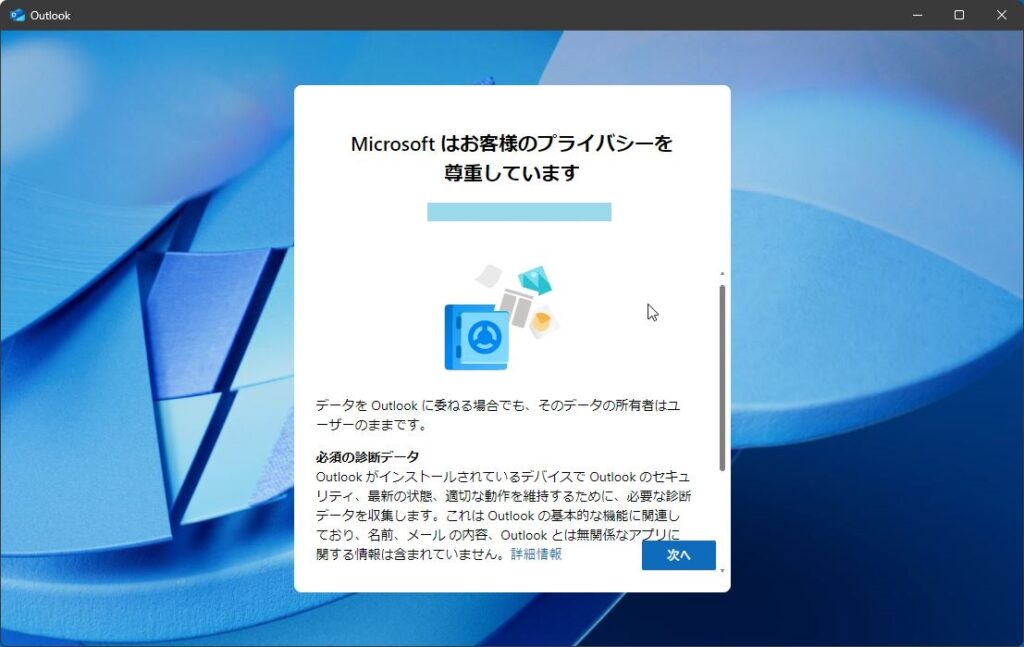
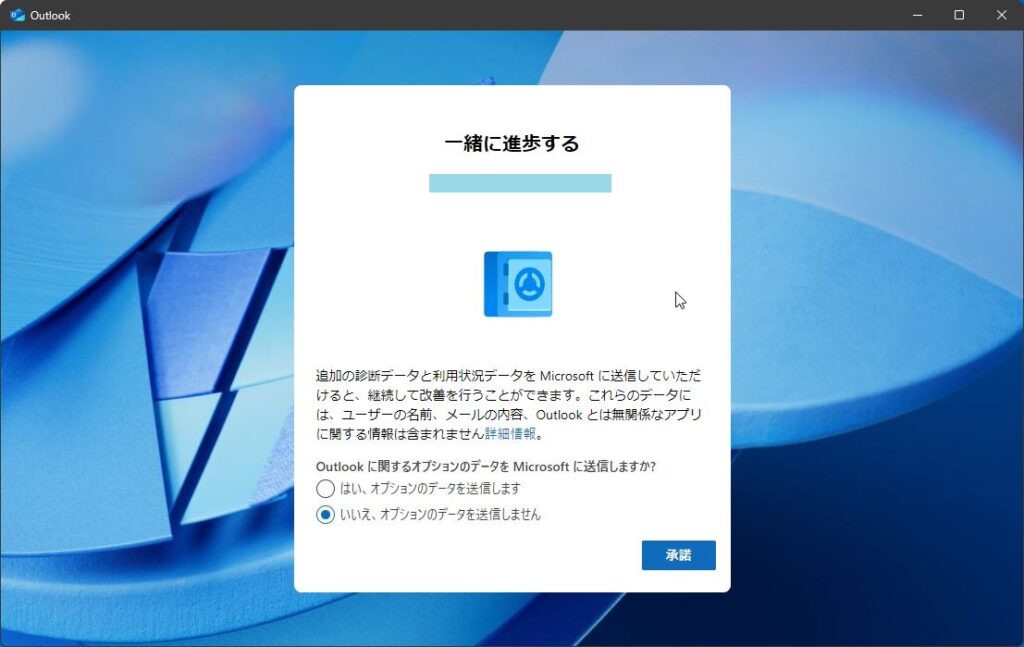
「続行」→「設定の適用」
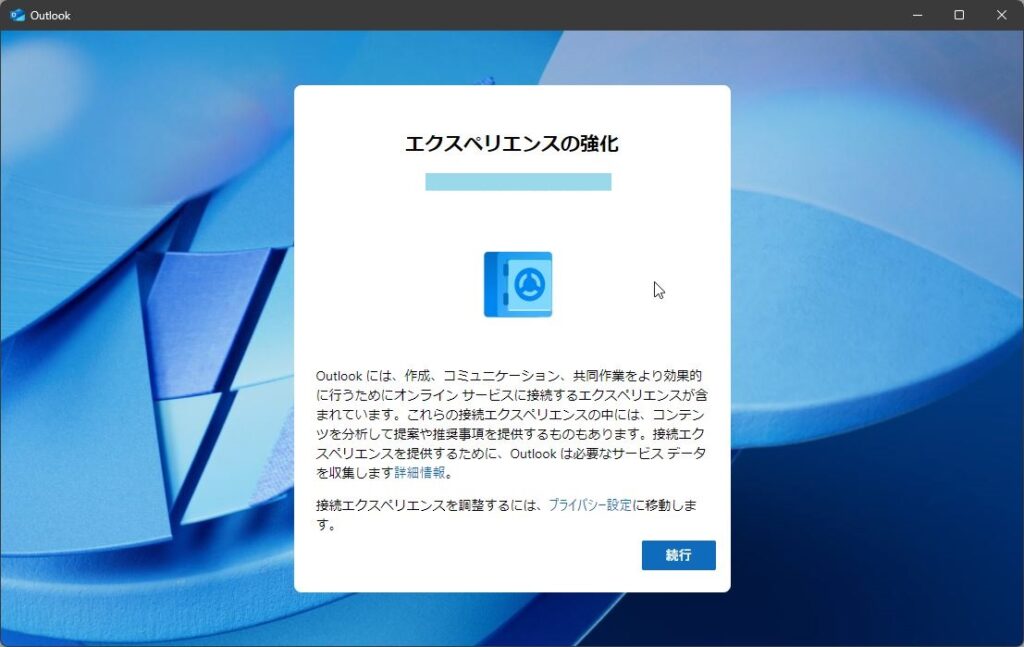
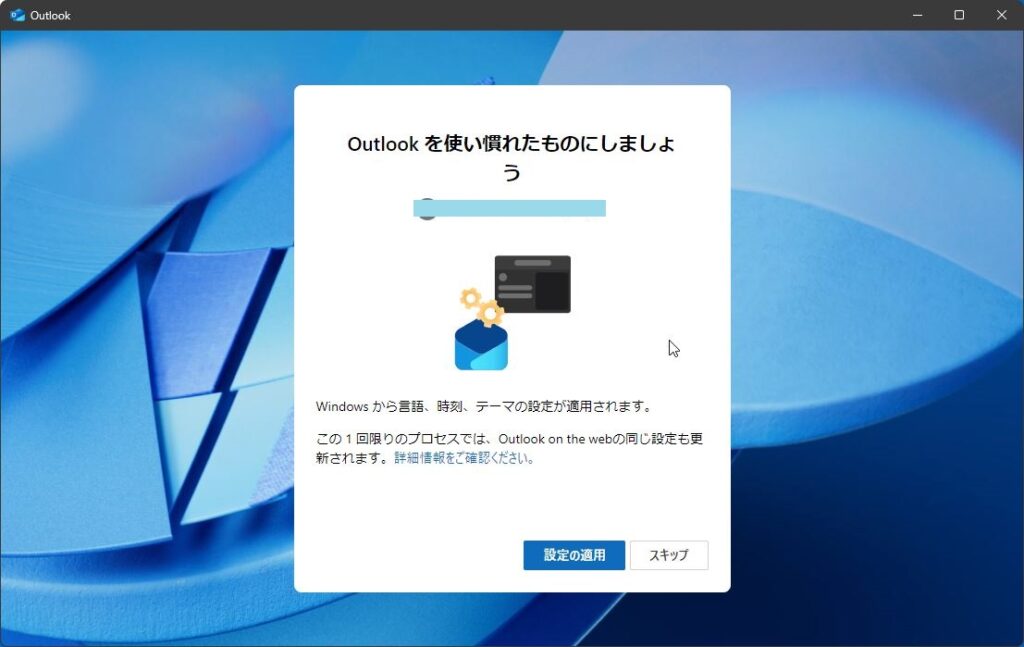
POPメールアカウントが設定されました。
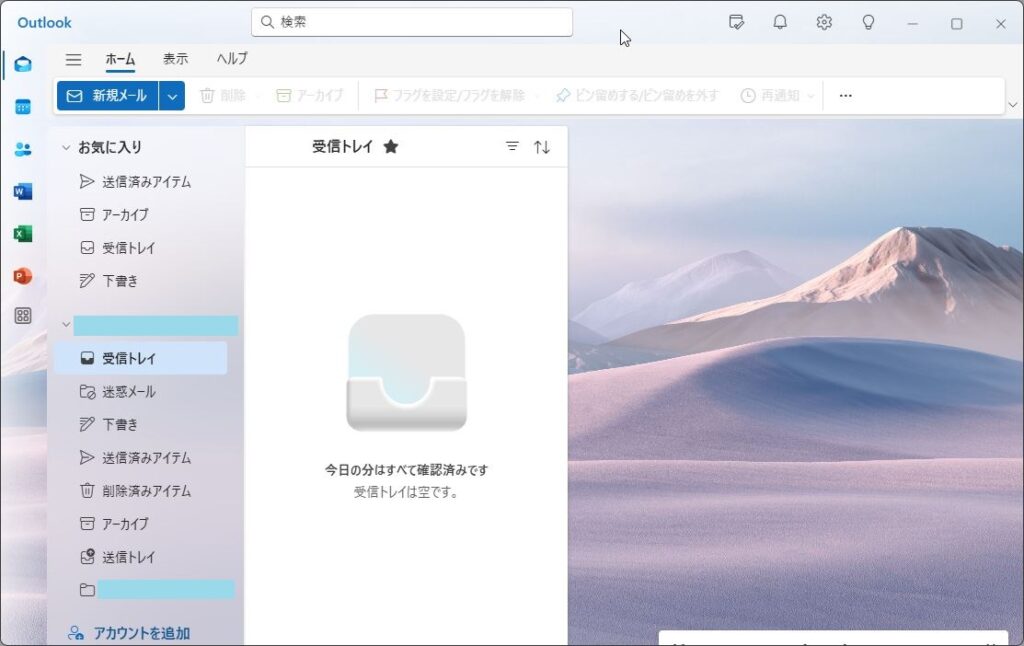
POPアカウント追加(プロバイダメール)
プログラムから「Outlook(new)」起動
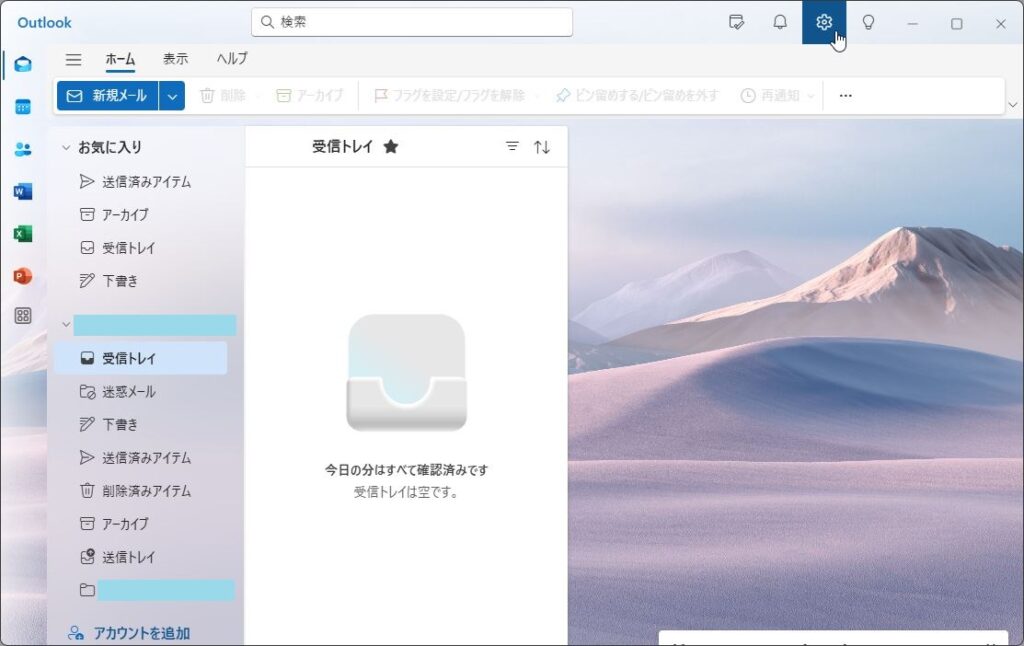
上部右側ギアマーク「設定」選択
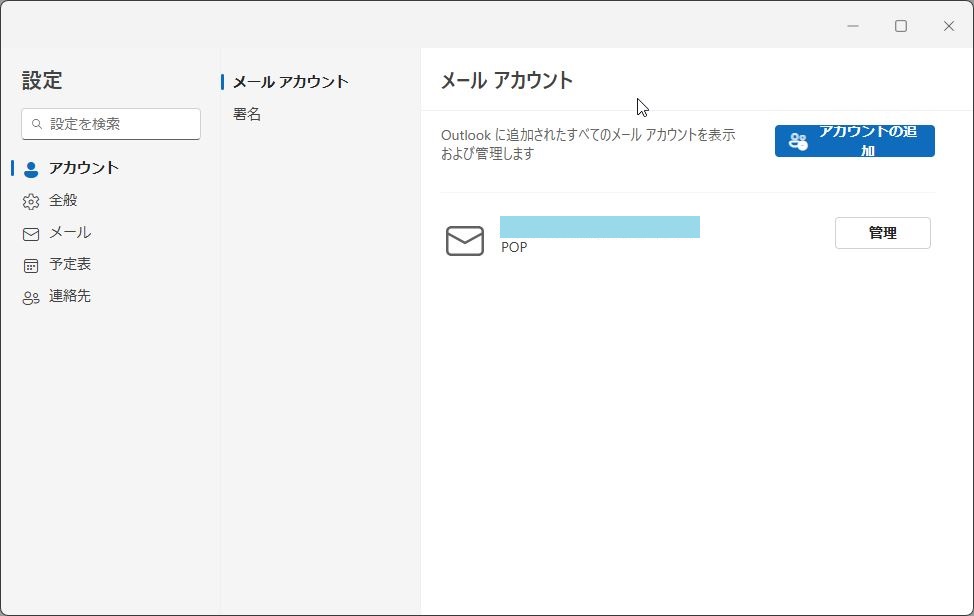
「アカウントの追加」
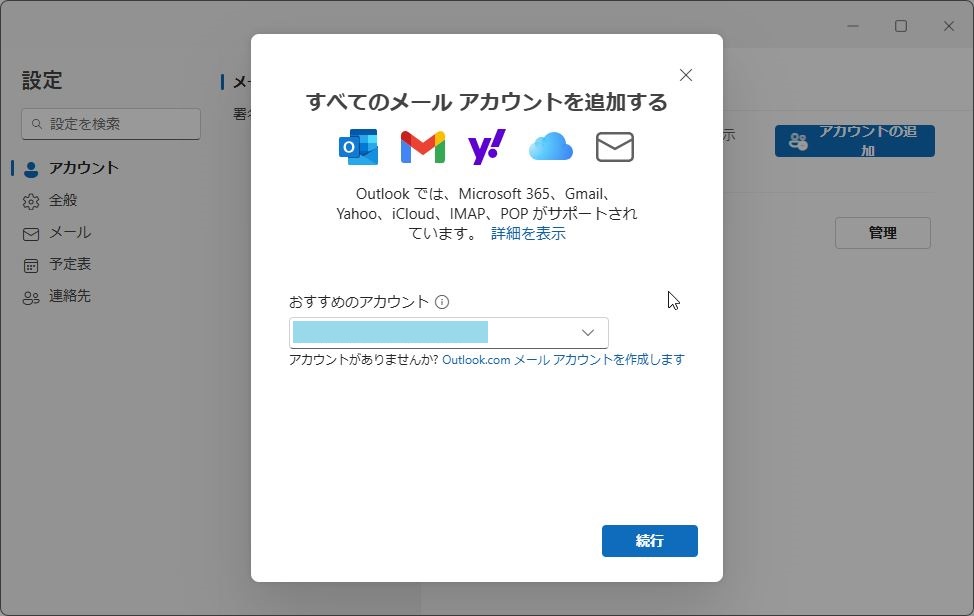
メールアドレスを入力して「続行」
「プロバイダーを選択」クリック
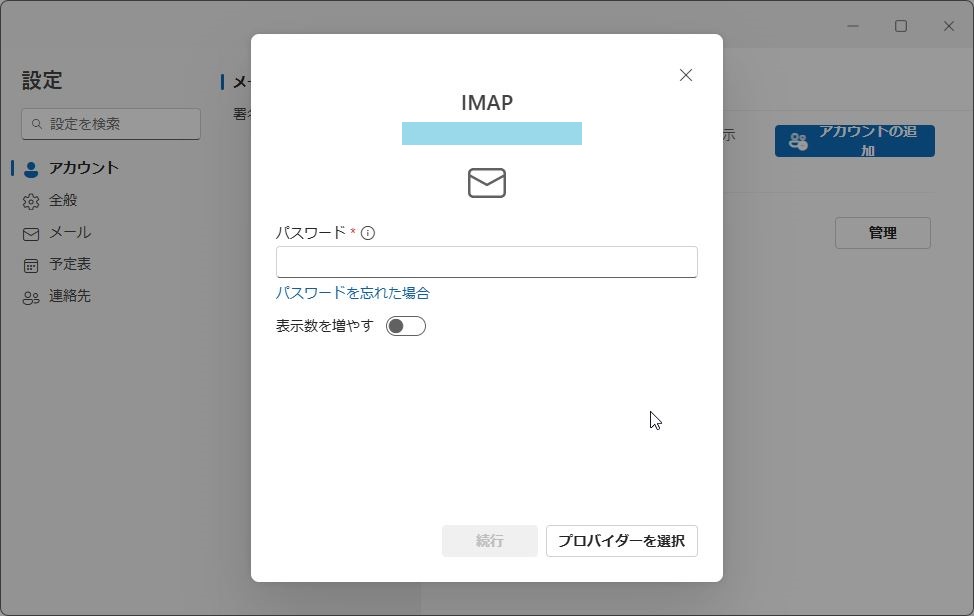
「POP」選択

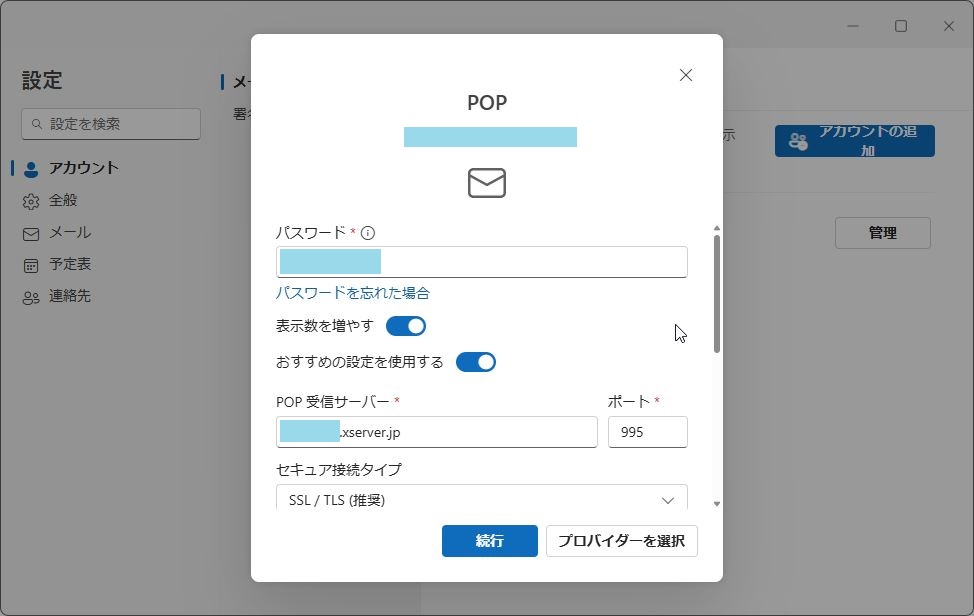
パスワードを入力し「表示数を増やす」チェックON
POP/SMTPサーバ、ポート番号、セキュア接続タイプなど入力し「続行」
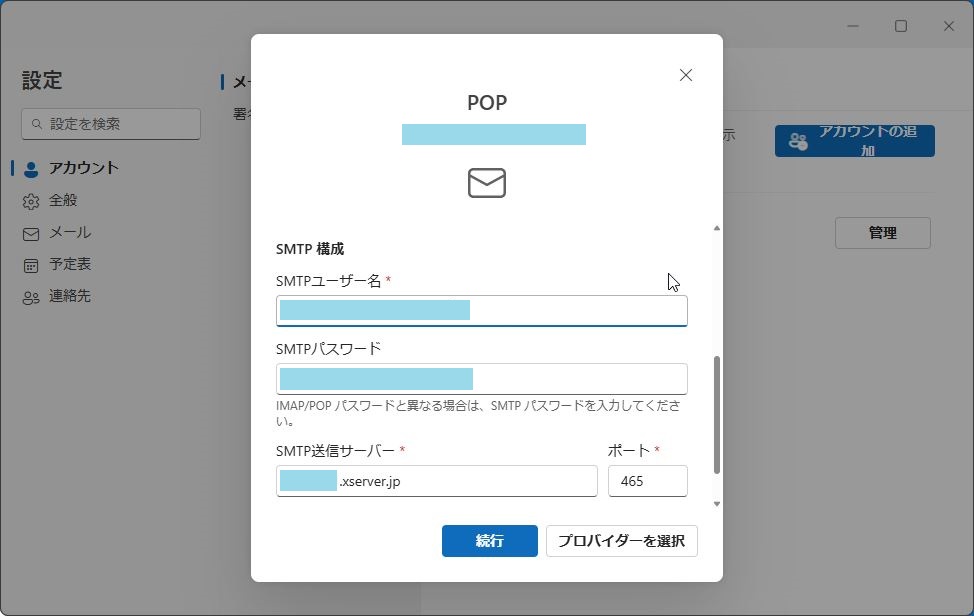
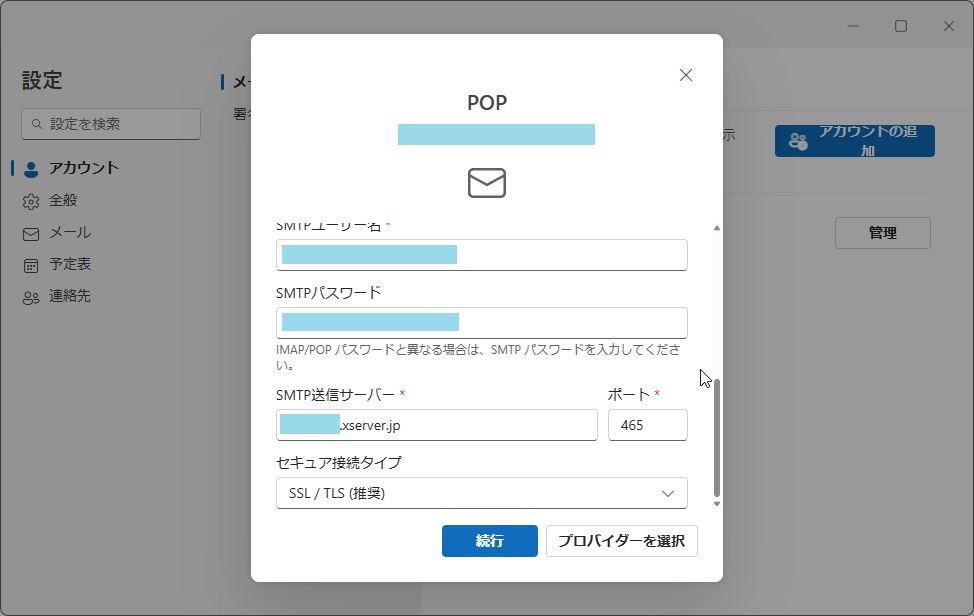
「続行」選択
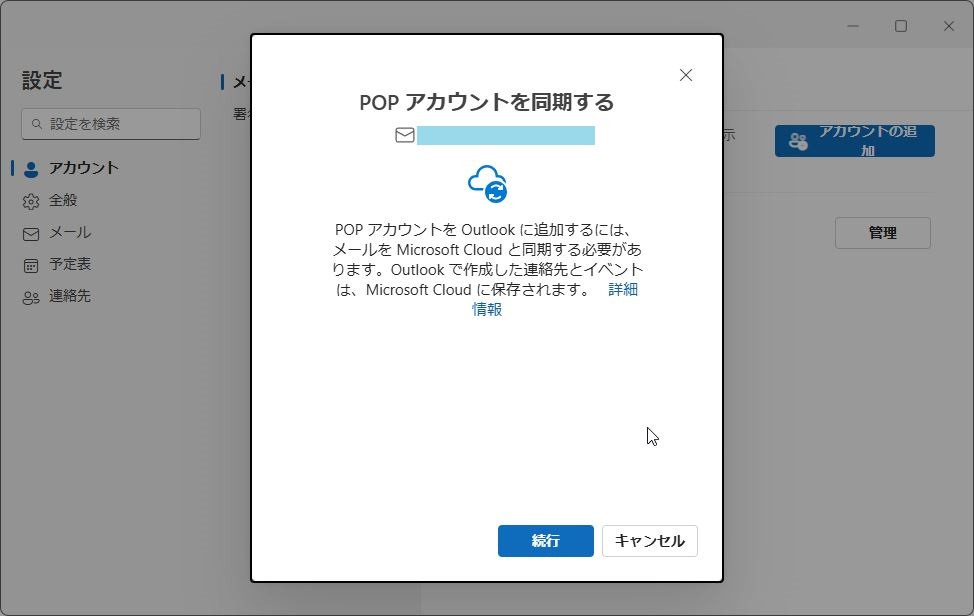
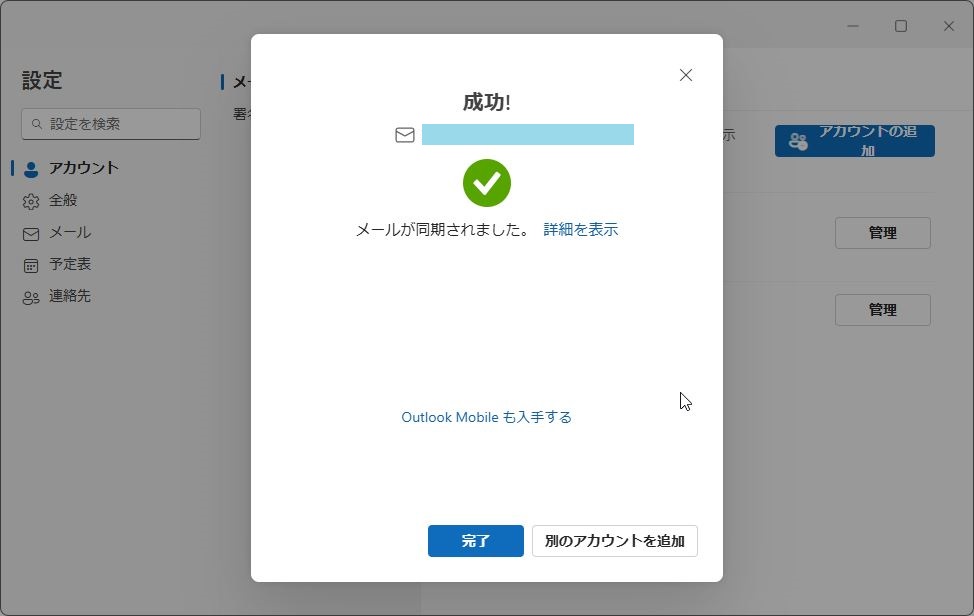
「完了」選択
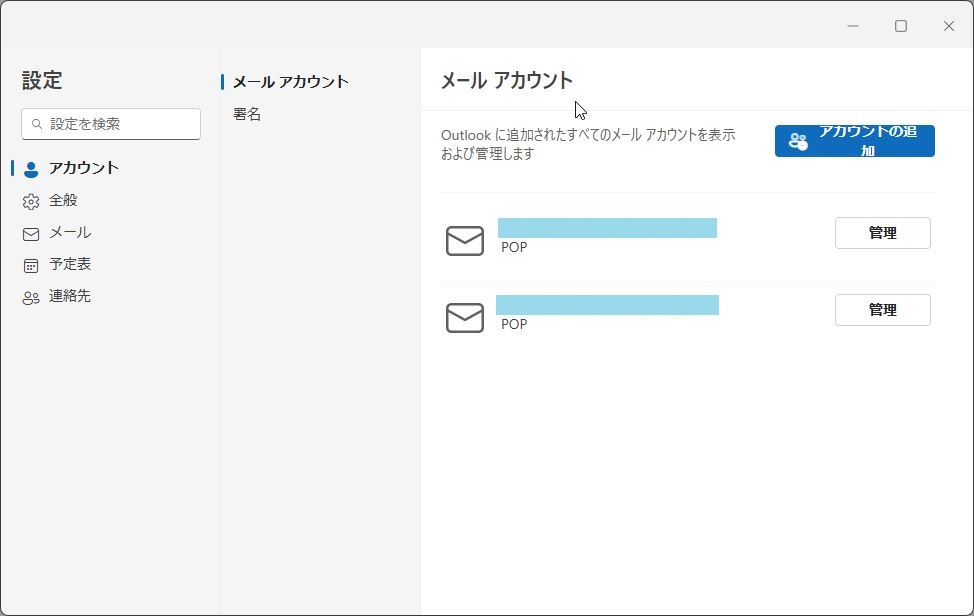
メールアカウントのところに、2つPOPアカウントが設定されています。
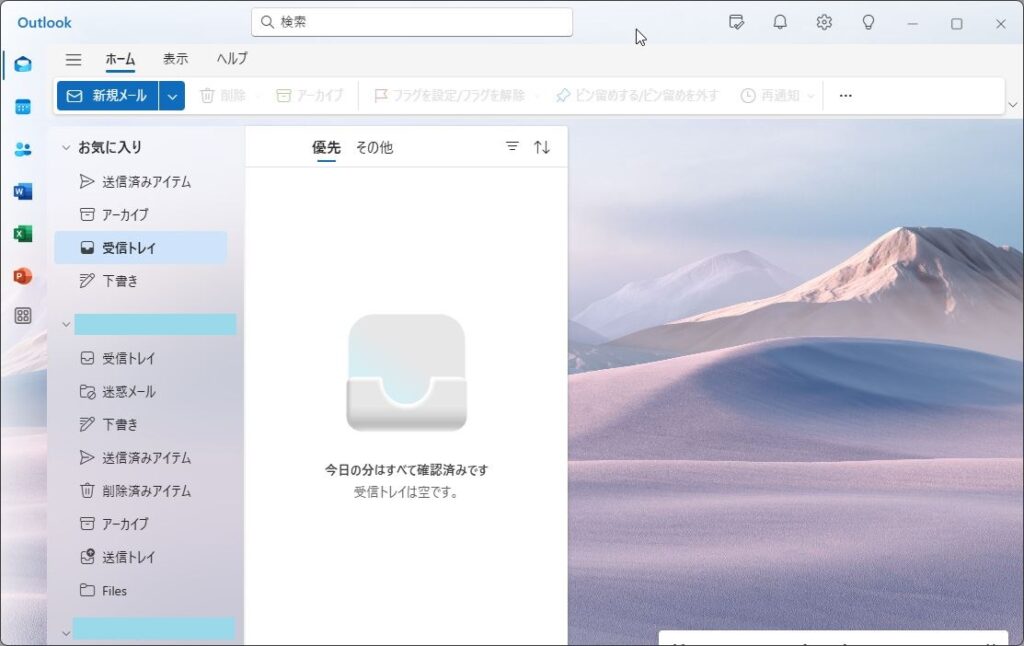
これでプロバイダのドメインメールアカウントが2つ設定されました。
コメント